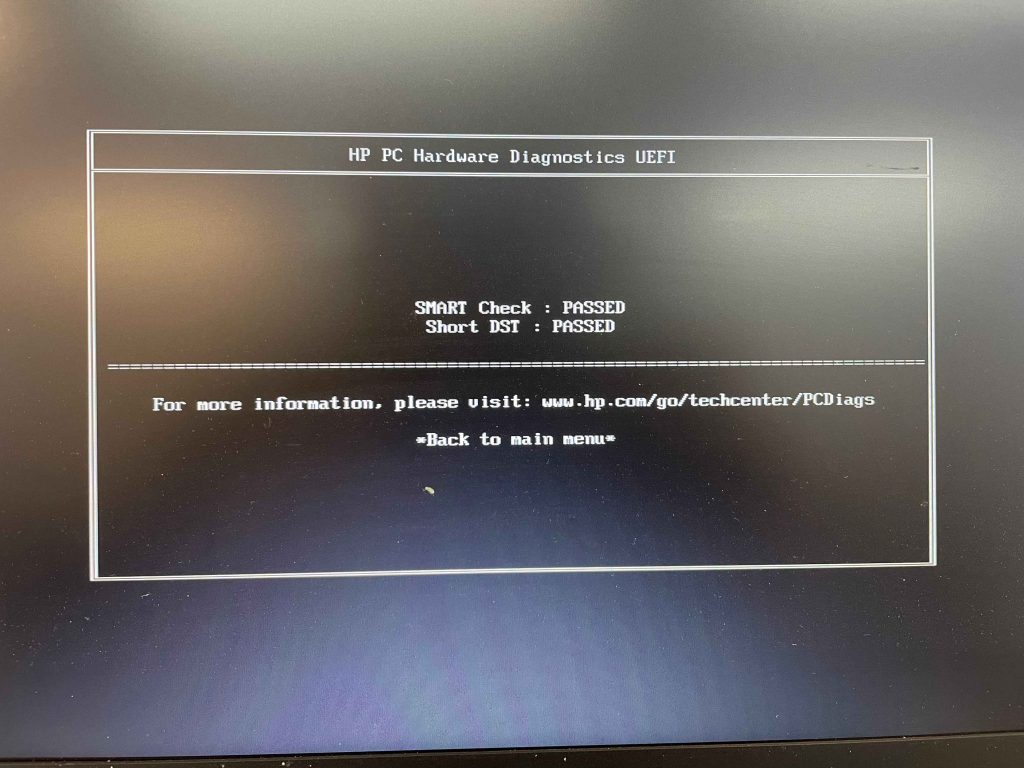
Primer de tot he accedit al Bios de l’ordinador per restaurar les configuracions predeterminades de l’ordinador i que tingui un millor rendiment. Després he configurat que l’entrada principal per hard drive sigui per USB, ja que el Windows 10 està en l’USB
Després de provar molts ordinadors, alguns donàvem error perquè tenien contrasenya al Bios, altres no tenien disc dur, altres donaven error de pantalla o no tenien bateria, he aconseguit un que no tenia errors i podia instal·lar el Windows 10 i que no tenia cap problema a l’ordinador, encara que al final no es podia fer servir per al projecte, ja que era molt petit.
INSTAL·LACIÓ DE WINDOWS 10
Per instal·lar el windows 10, vaig haver d’utilitzar un USB que ens van proporcionar els professors, vaig a anar a la BIOS del ordinador i vaig configurar que la primera opció per instal·lar el sistema operatiu sigués vía USB. Un cop fet aquest pàs hem va sortit aquesta pantalla la qual significava que começava l’instal·lació del windows 10.
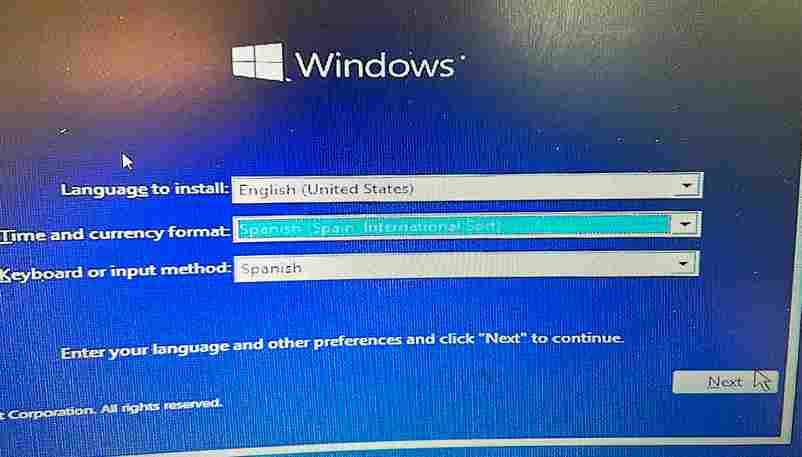
En la següent pantalla hem de seleccionar el llenguatge amb el qual volem fer la instal·lació i el llenguatge del teclat com es veu a la següent imatge.
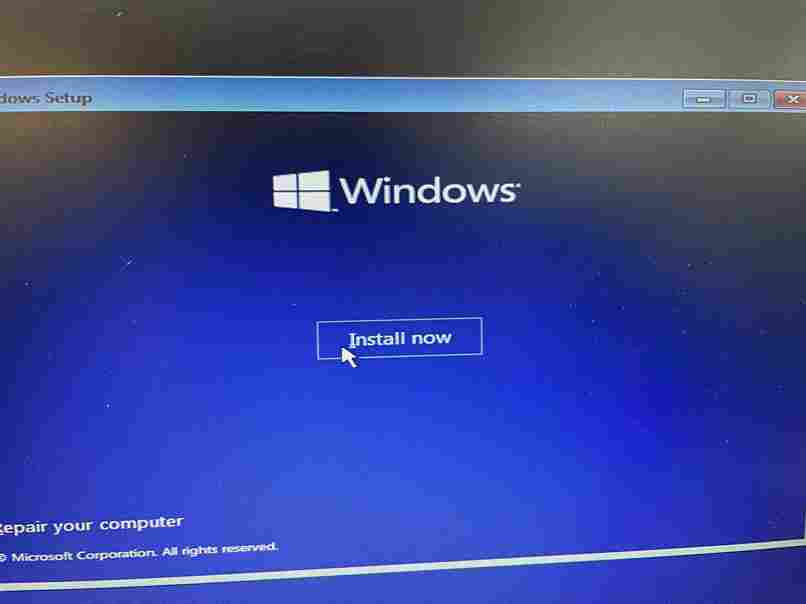
Quan hàgim seguit el passos de sobre hi hàgim seleccionat l’idioma, estarem preparats per començar la instal·lació del Windows 10 amb l’USB, ens sortira la pantalla igual que la que hi ha a la imatge de sota, si ens porta a una altre pantalla en comptes de instal·lar-nos el sistema operatiu significa que hi ha un error al disc dur o que directament l’ordinador no detecta cap USB amb aquell sistema operatiu.
Quan aquesta instal·lació hagi finalitzat ens sortiran una sèrie de termes i condicions les quals hem d’acceptar o no, aquest apartat està explicat a ”ADMINISTRACIÓ BÀSICA” de l’apartat de ”POSADA A PUNT DEL SO” i una vegada fet això estarem preparats per utilitzar Windows 10.
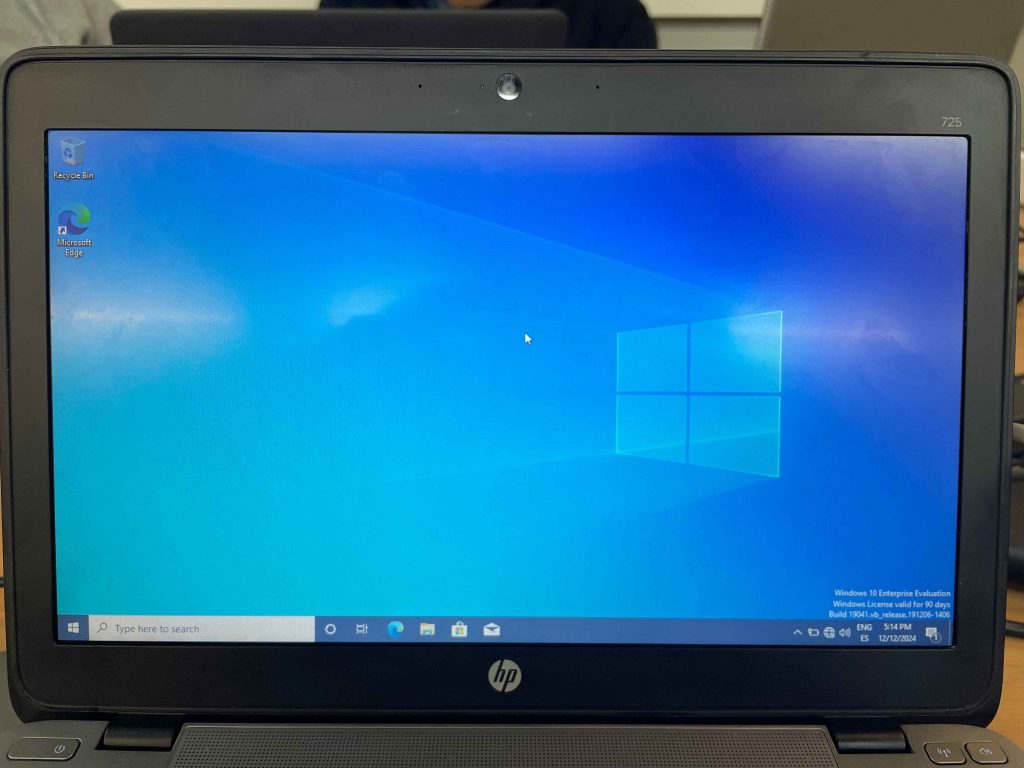
Una vegada fet tot el procés, ja estic dins de Windows 10.
PUNT DE RESTAURACIÓ DEL SO
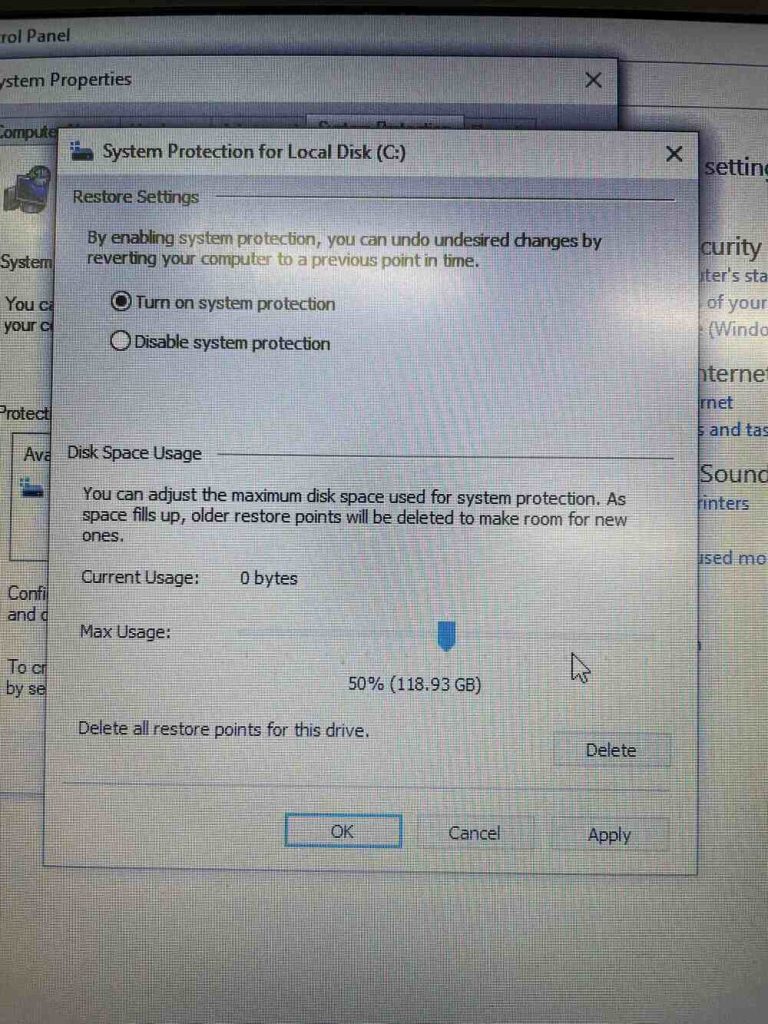
Per restaurar el sistema operatiu haurem d’anar al ‘’control panel’’ , buscar la configuració i entrar a l’apartat de system properties, una vegada dins d’aquesta configuració podrem entrar a system protection for local disk i escollirem l’opció de restore settings i turn on system protection.
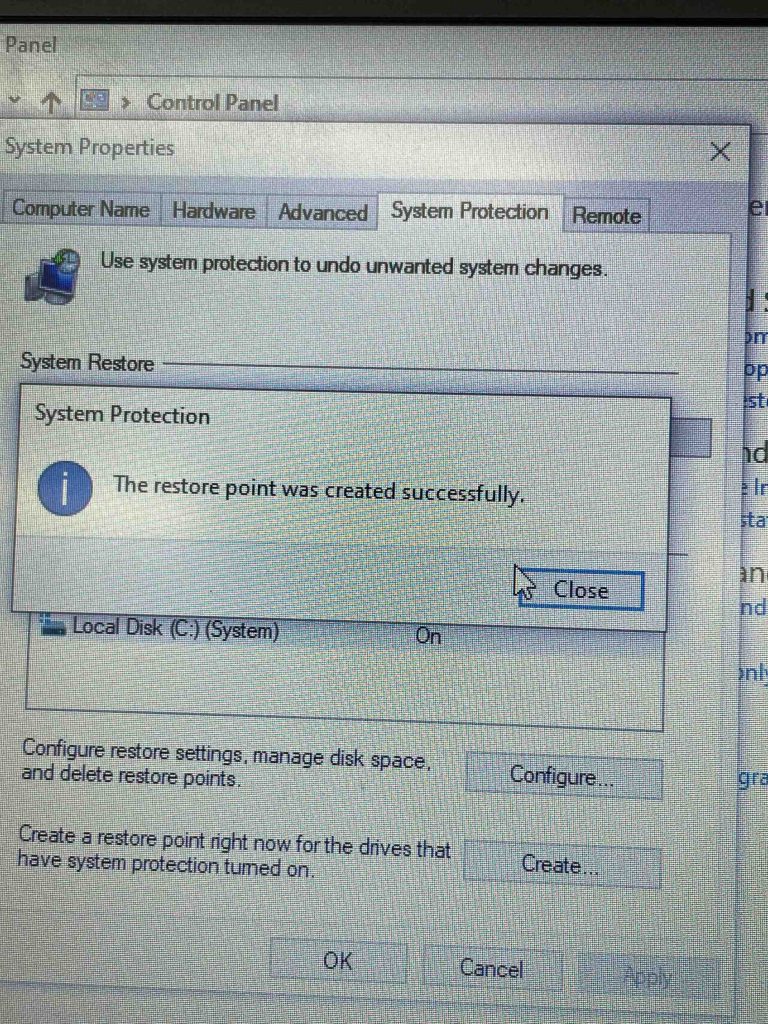
Després es pot configurar l’espai que vols tenir al disk dur i una vegada això ja es pot restaurar el sistema operatiu en la pantalla de la foto de sota.
El sistema operatiu s’ha restaurat perfectament tal com es pot veure a la imatge i ja està a punt per ser utilitzat.
ARRENCADA I PARADA DE L'EQUIP
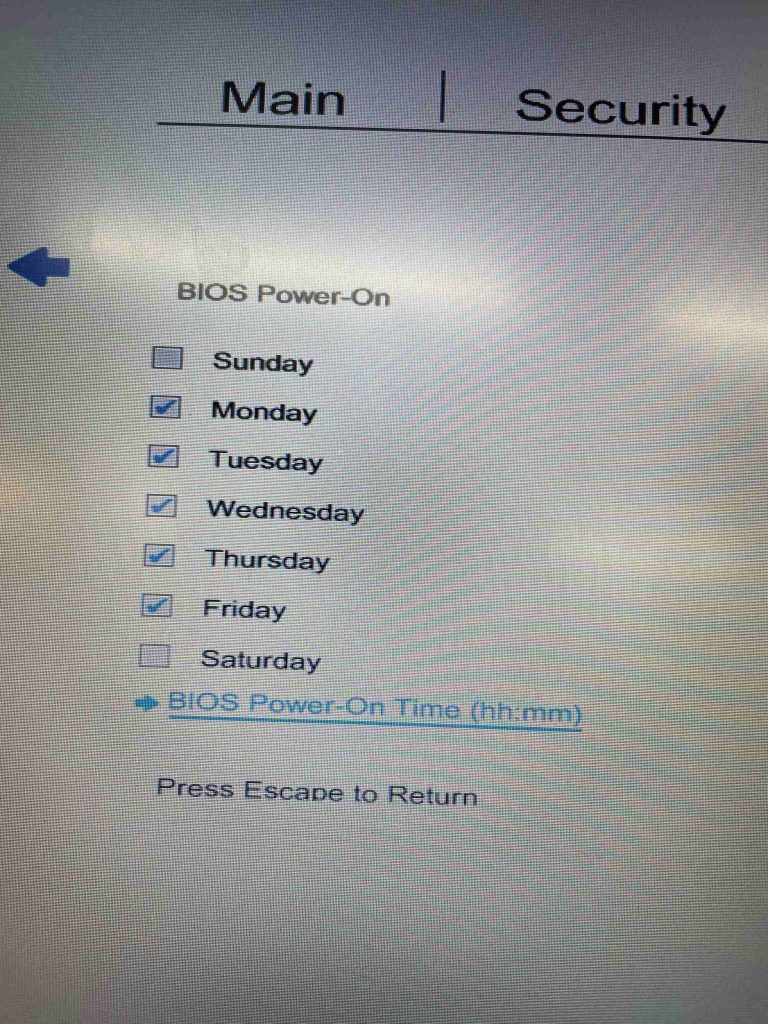
L’ordinador amb el windows 10 arrenca i s’apaga perfectament, pero per millorar axó i tenir-ho preparat he configurat a la Bios una configuració per a que l’ordinador s’arrenqui sol cada dia a les 7.30 del matí entre setman tal i com surt a la foto de sota. No es veu la part de com he configurat que s’arrenqui a les 7.30 pero es a la opció blava de sota del tot on posa (BIOS Power-On Time) on està configurat ja que ens surt un temps el qual hem de seleccionar.
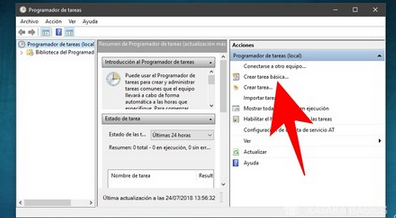
Per a que l’equip s’apagui sol, haurem d’anar a la configuració tal com la de sota i configurar l’hora d’apagada a les 15.00 que es mitja hora després que acabi el projecte.